有了NAS存储服务器之后,通常我们会把所有的数据都保存在NAS里面,有时候会有临时取用NAS数据的情况,比如有一次我在外面办事,需要用到户口薄复印件,而我身上又没带,这时正好家里NAS是开着的,就用APP从NAS里找到档案后下载到手机里去打印店打印出来了。但万一遇到出去旅游的时候,NAS处于关机状态呢?这时候我们就可以利用NAS的网络唤醒功能,再配合一个小开机盒子实现远程开机,简单方便。
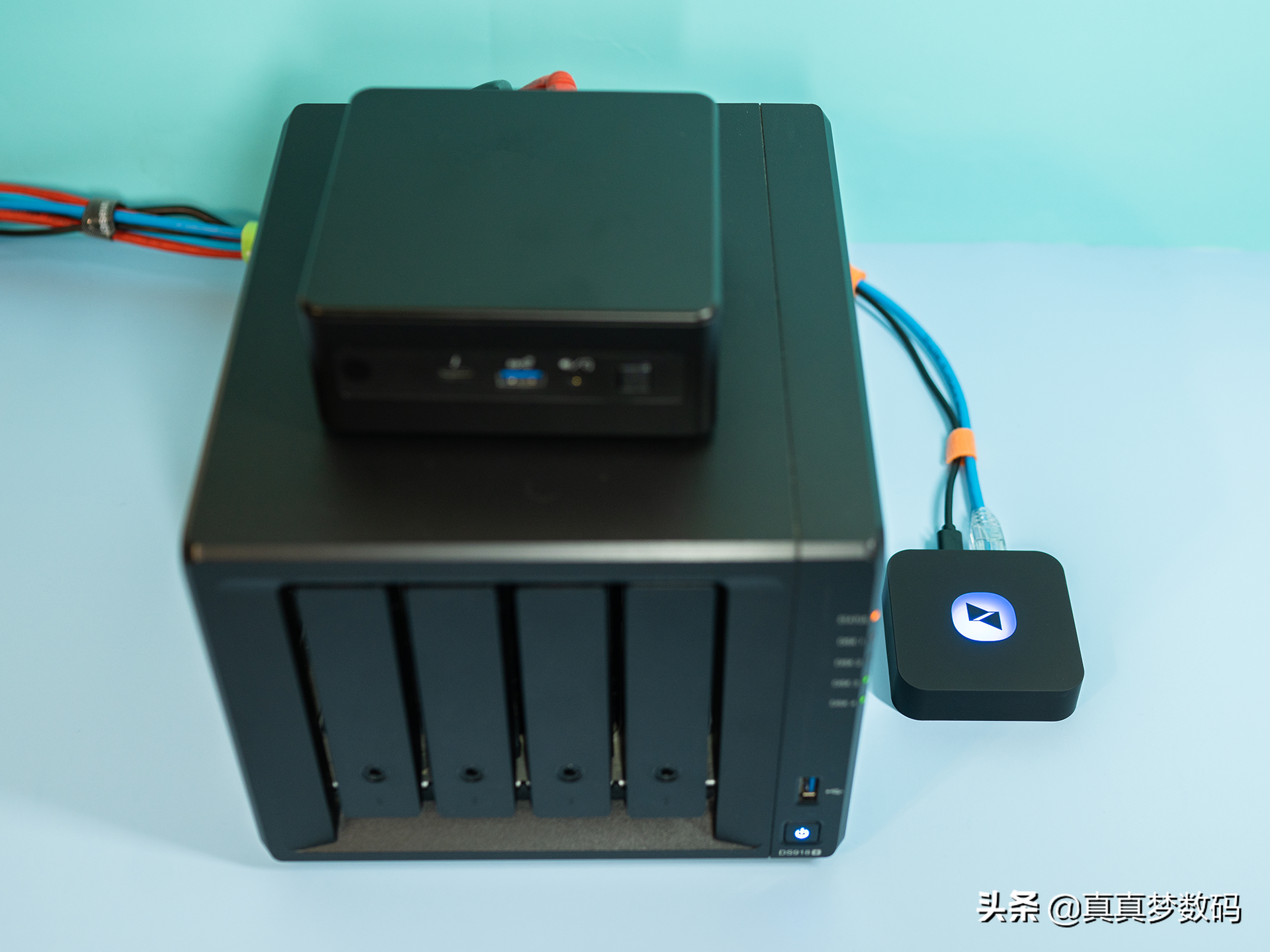
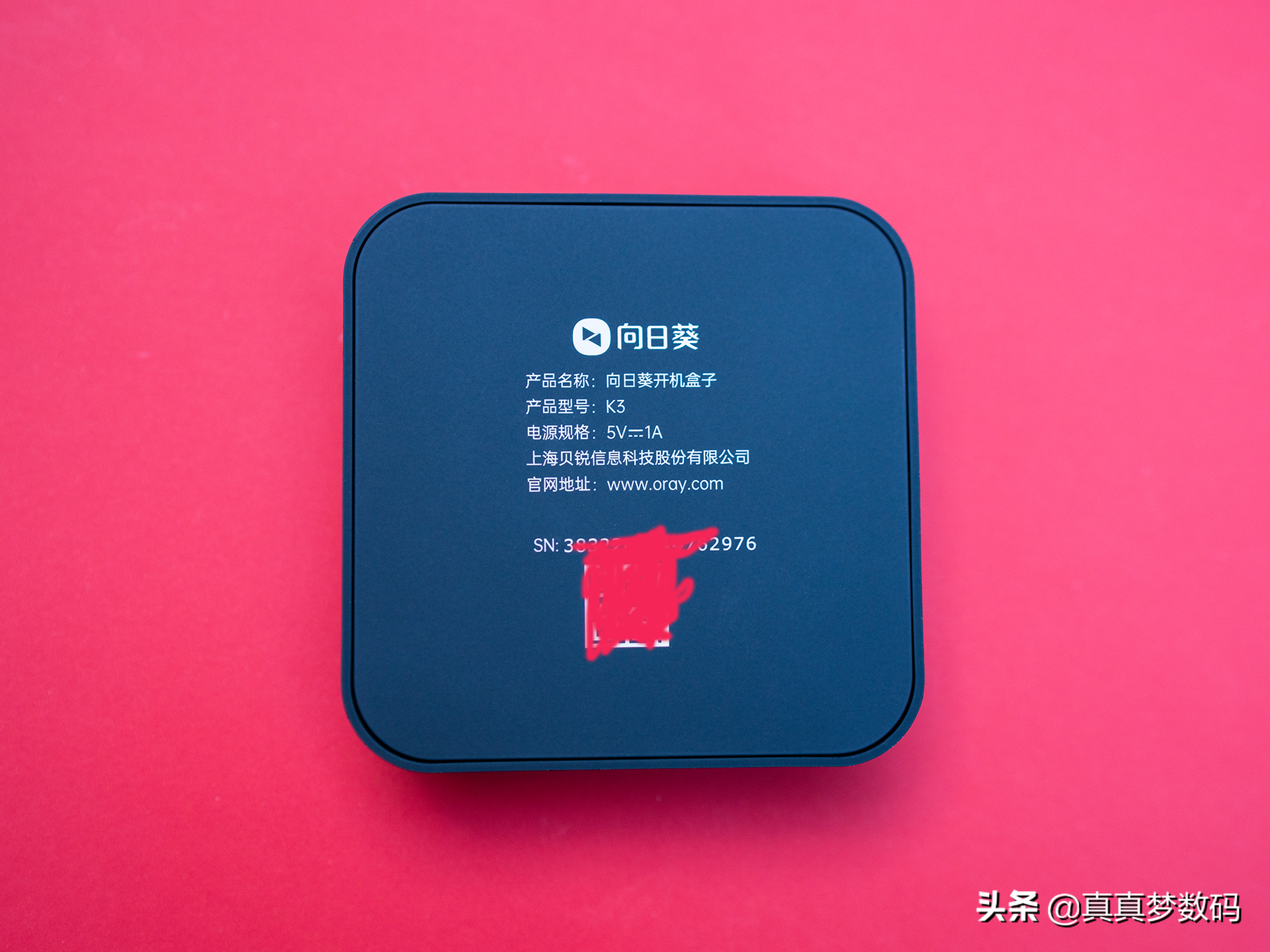
先来介绍向日葵开机盒子。包装上印着向日葵LOGO,盒子背面印着SN、MAC地址等信息:

包装里有开机盒子、电源线和一本说明书,充电头需要自备,用5V1A即可带动,我平时都插在小米插线板的USB口上:

开机盒子很小,不会占用太多地方,随便放在哪里都可以,和iPhone13做个对比:

盒子背面也印着SN序列号和二维码,序列号和二维码这里我就抹去了:
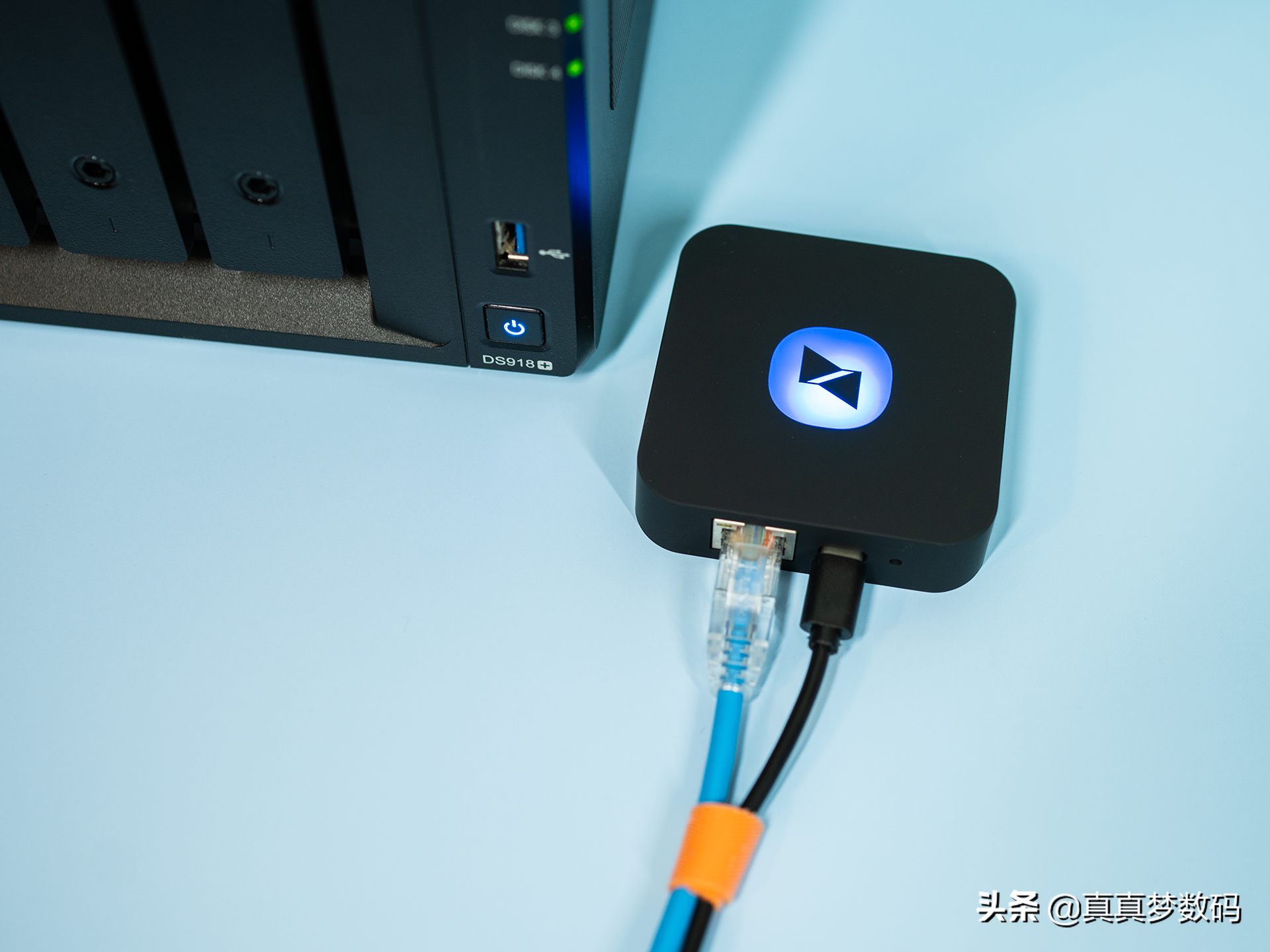
盒子上只有网线和USB-C两个接口,网线接口用于连接路由器或者交换机,USB-C接口给开机盒子供电:

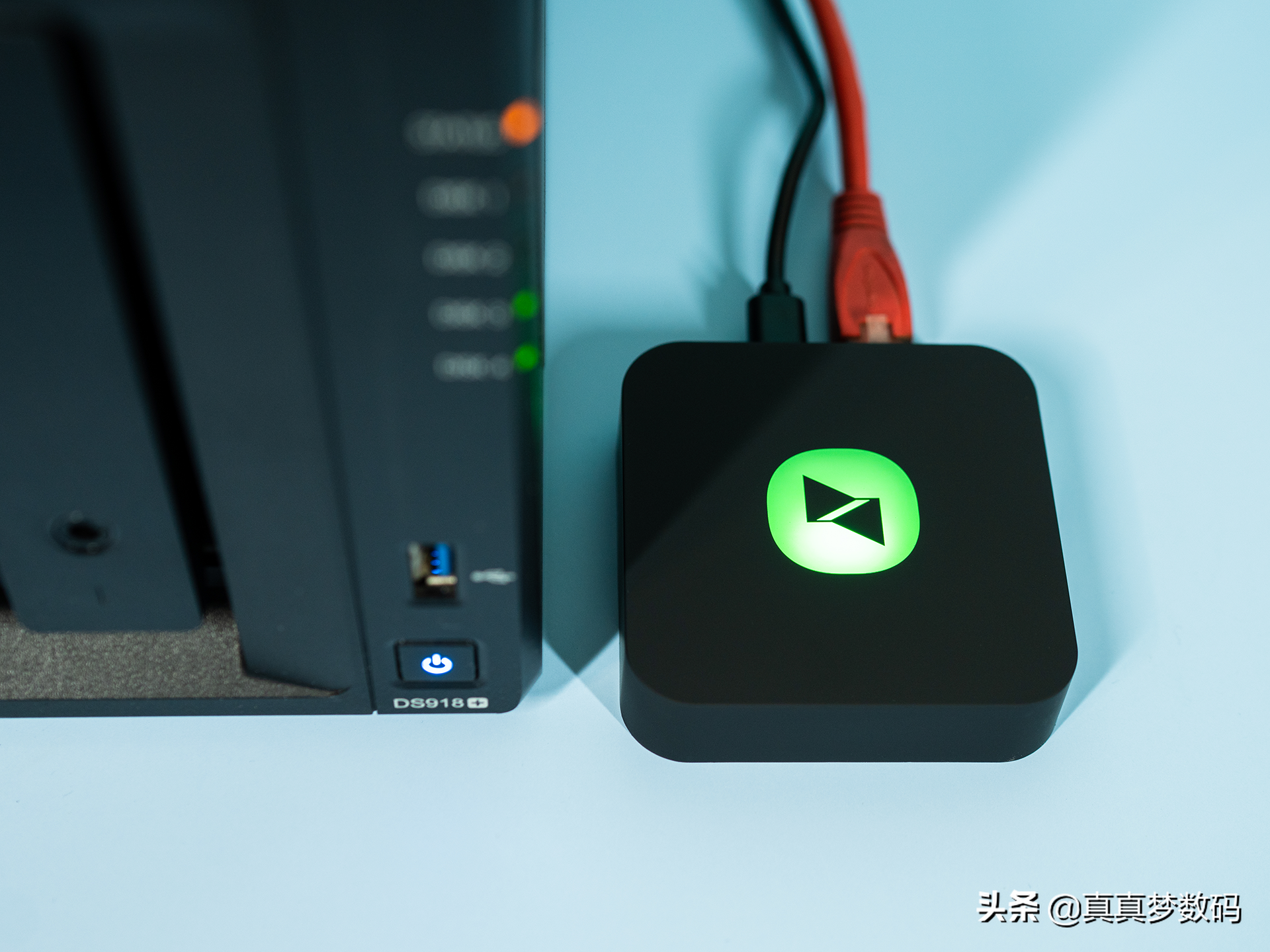
我用网线把向日葵开机盒子连接到路由器上,并且给它接上电源,这时可以看到盒子中央的LOGO会发光,蓝色闪烁表示正在联网,红色表示连接配置不正确,绿色表示连接成功:
几秒钟后LOGO变成绿色常亮,表示联网成功,可以进行下一步了:
接下来介绍配置过程。
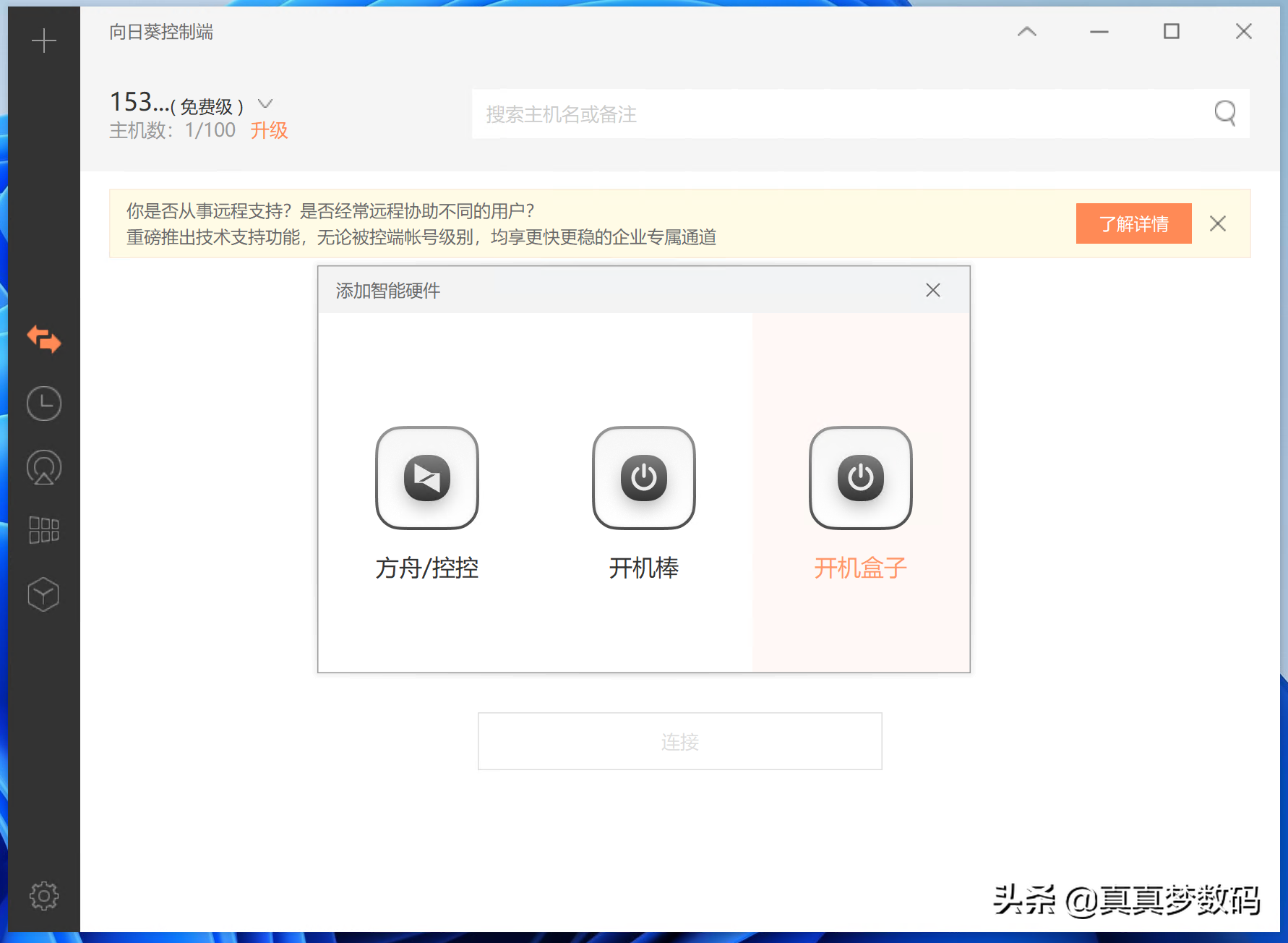
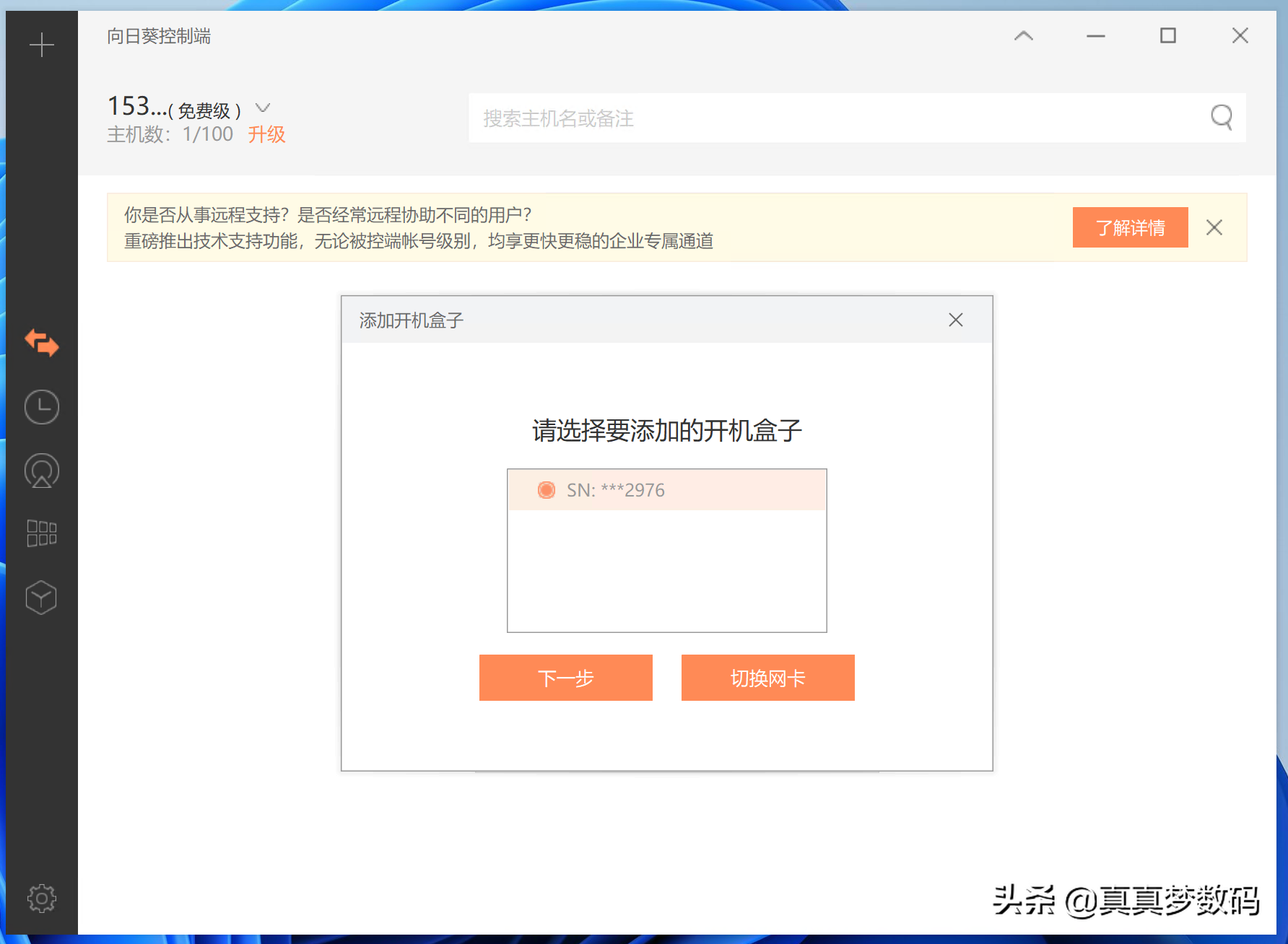
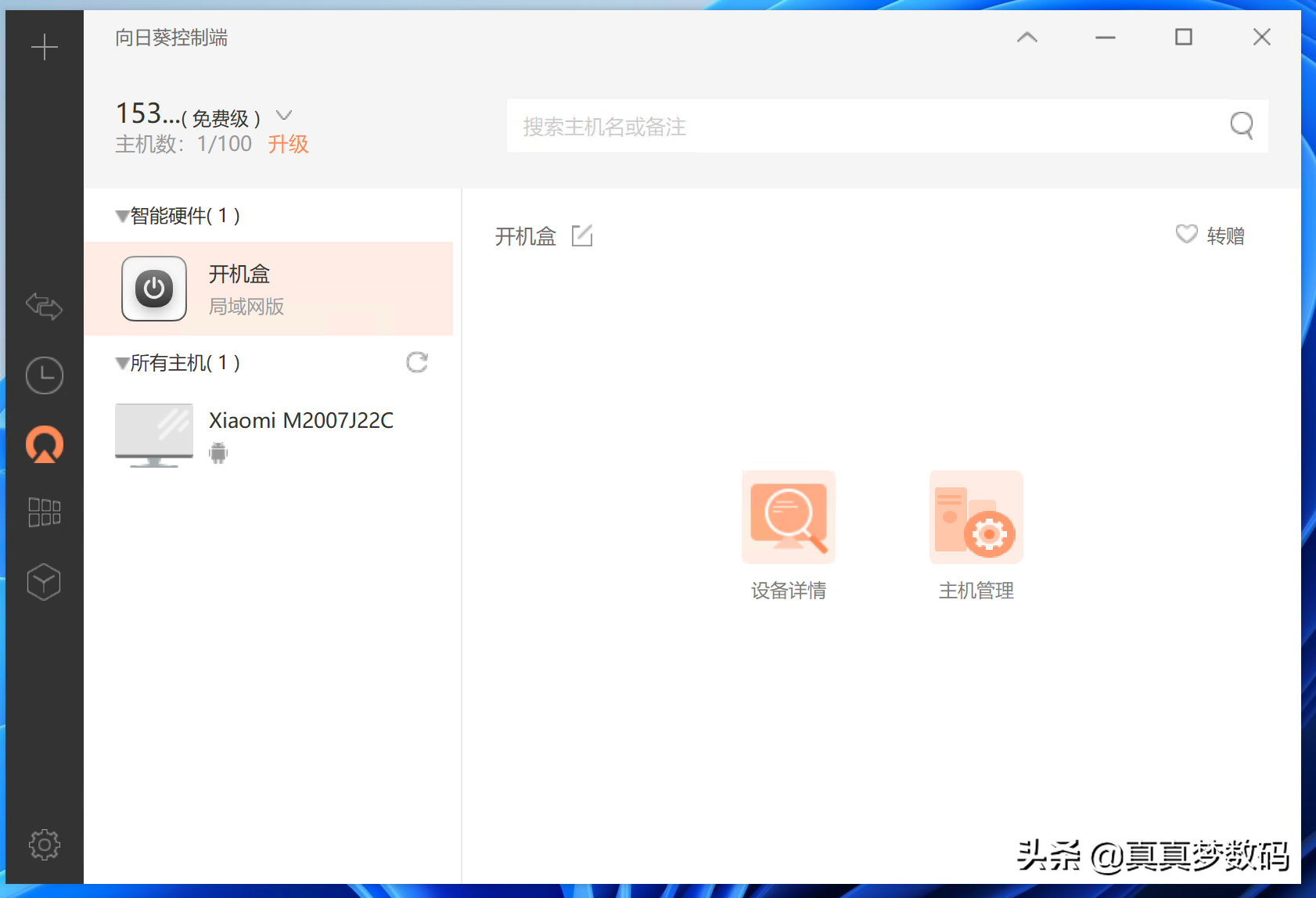
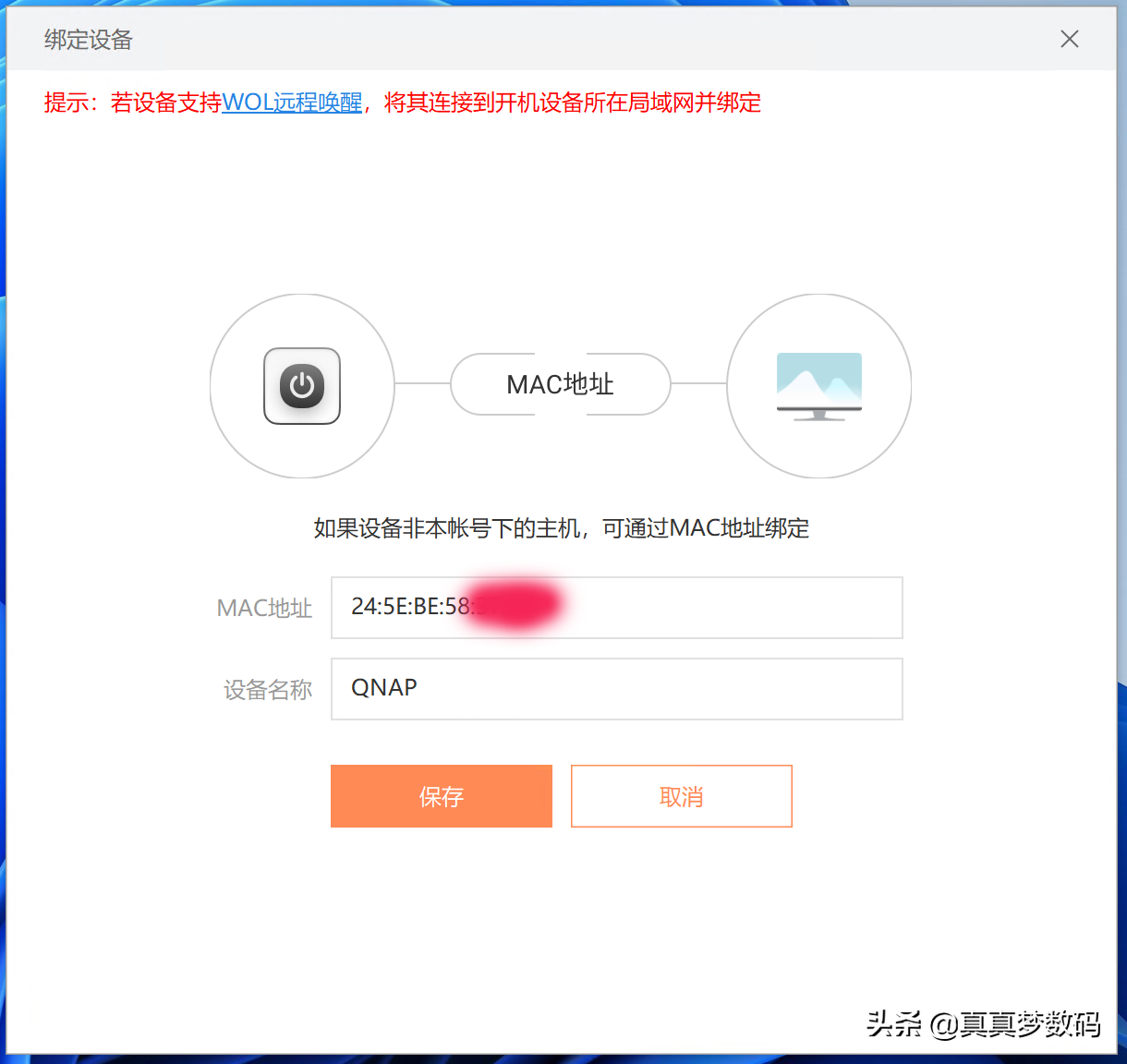
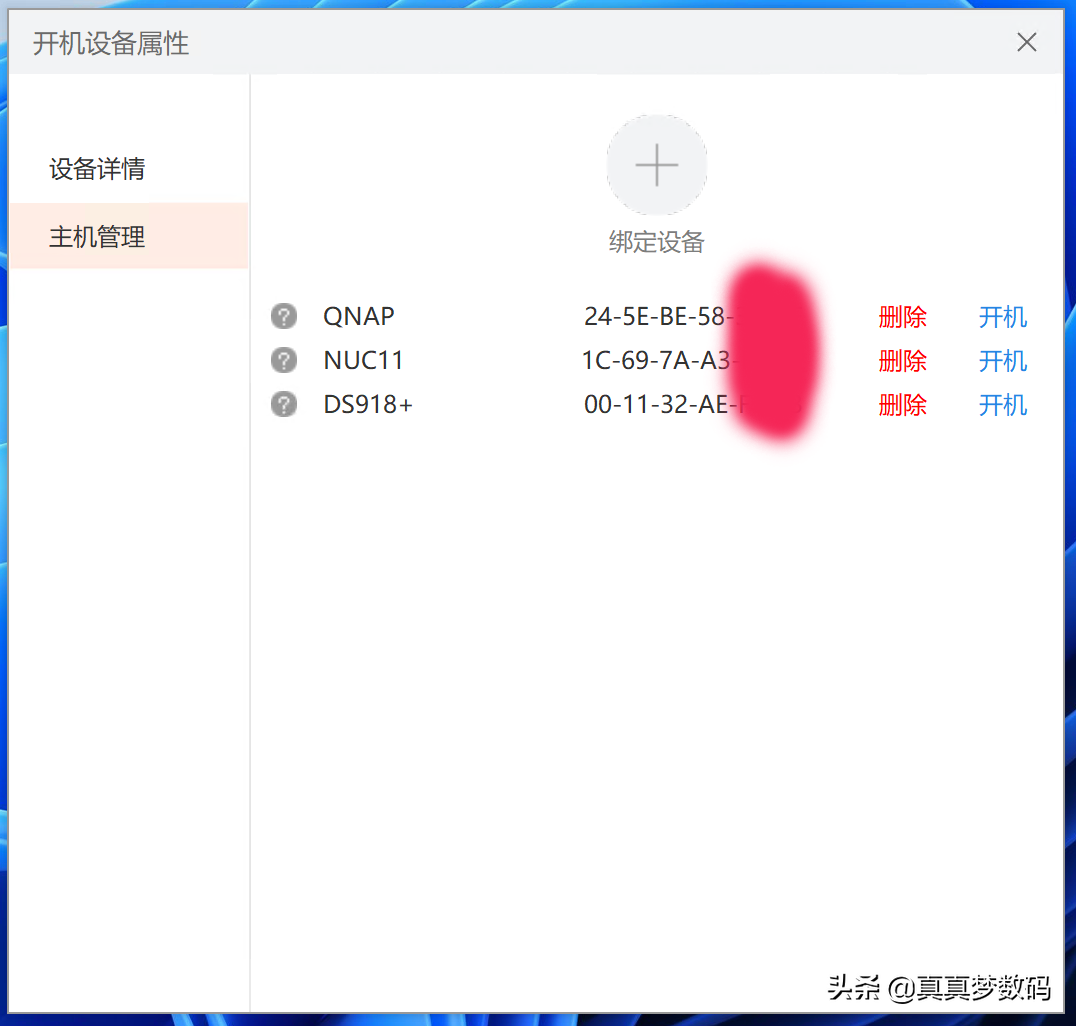
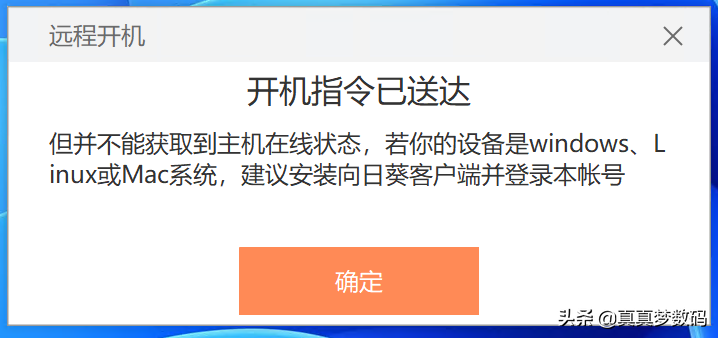
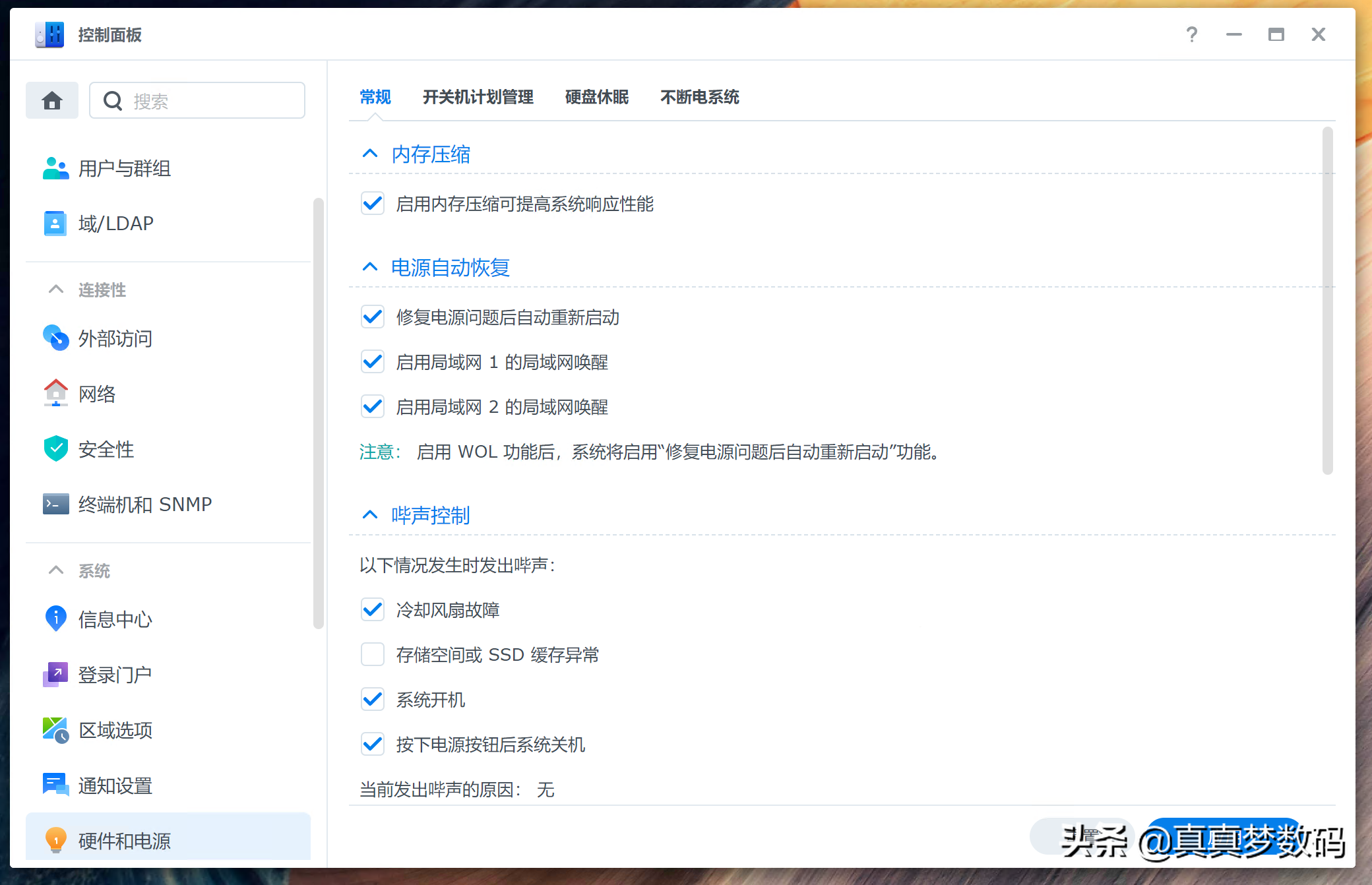
三、开启NAS网络唤醒:添加NAS之后,还要检查NAS是否已经开启了网络唤醒(WOL)。群晖NAS的话在“控制面板”、“硬件和电源”、“常规”里可以找到局域网唤醒选项:
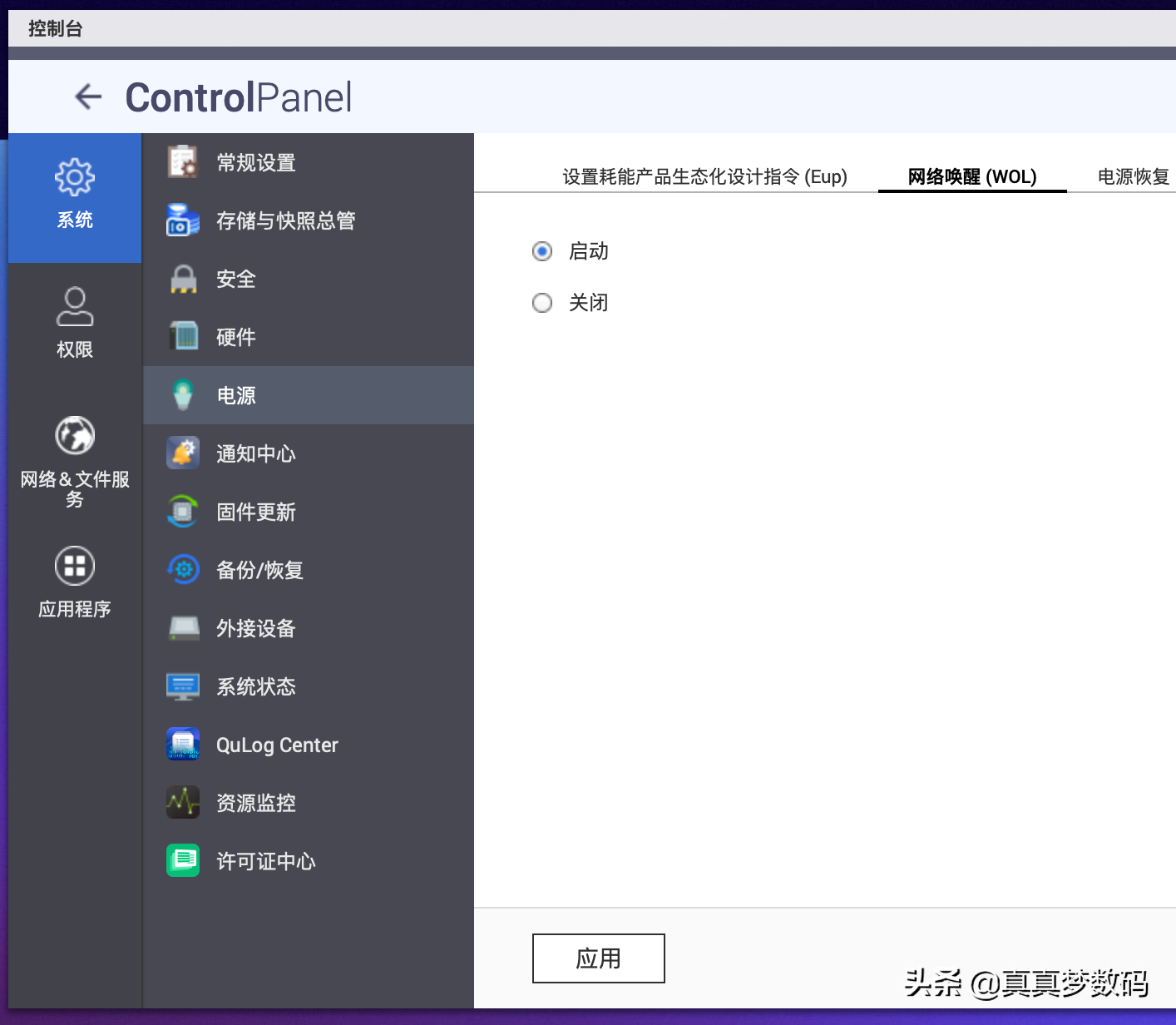
威联通NAS的网络唤醒选项在“控制台”、“电源”、“网络唤醒(WOL)”里:
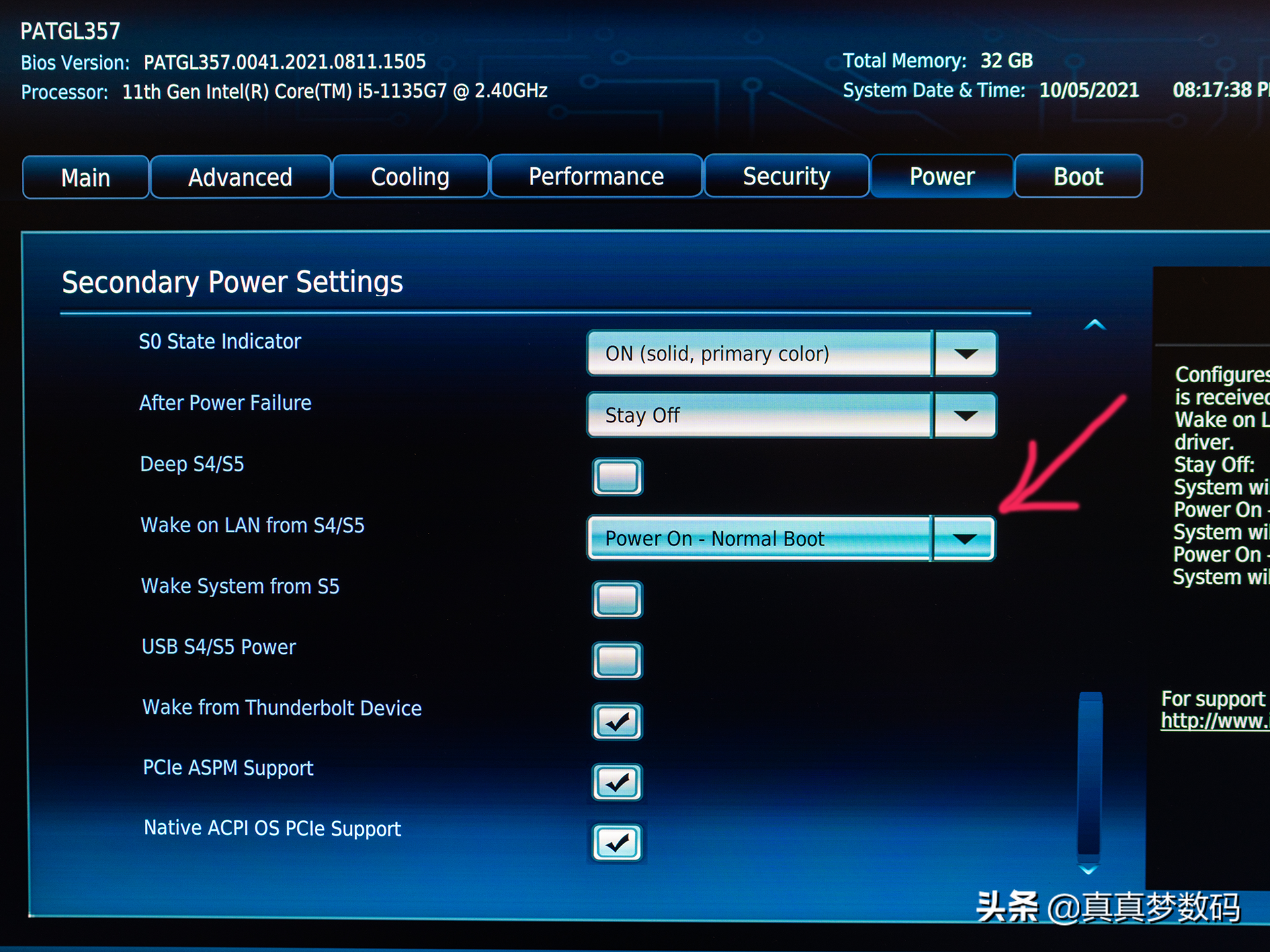
电脑的话一般在Bios里的电源或者启动选项里,找到WakeonLan,选择启用或者“PowerOn”,不同的主板设置选项有所不同,一般默认都是开启的:

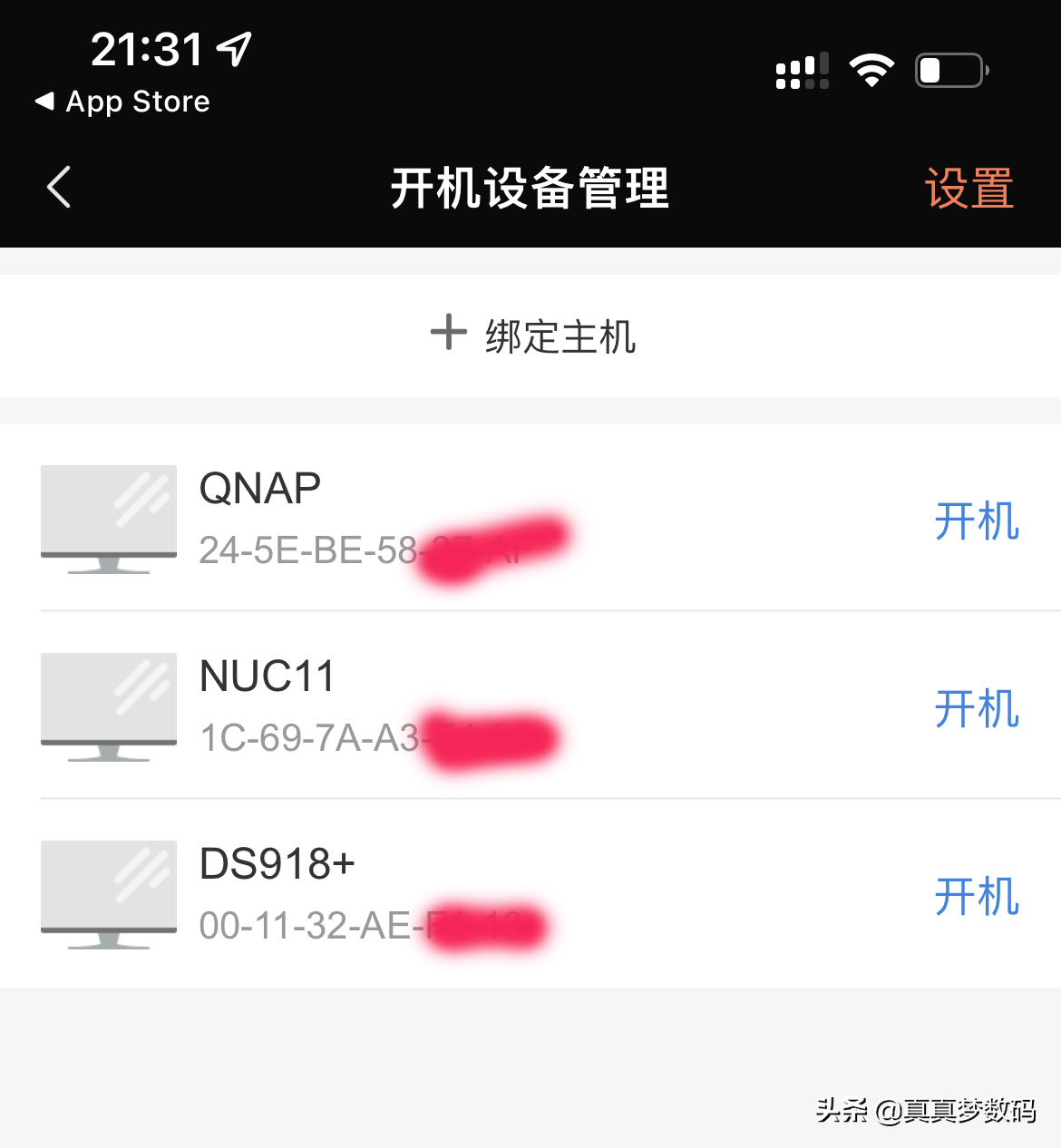
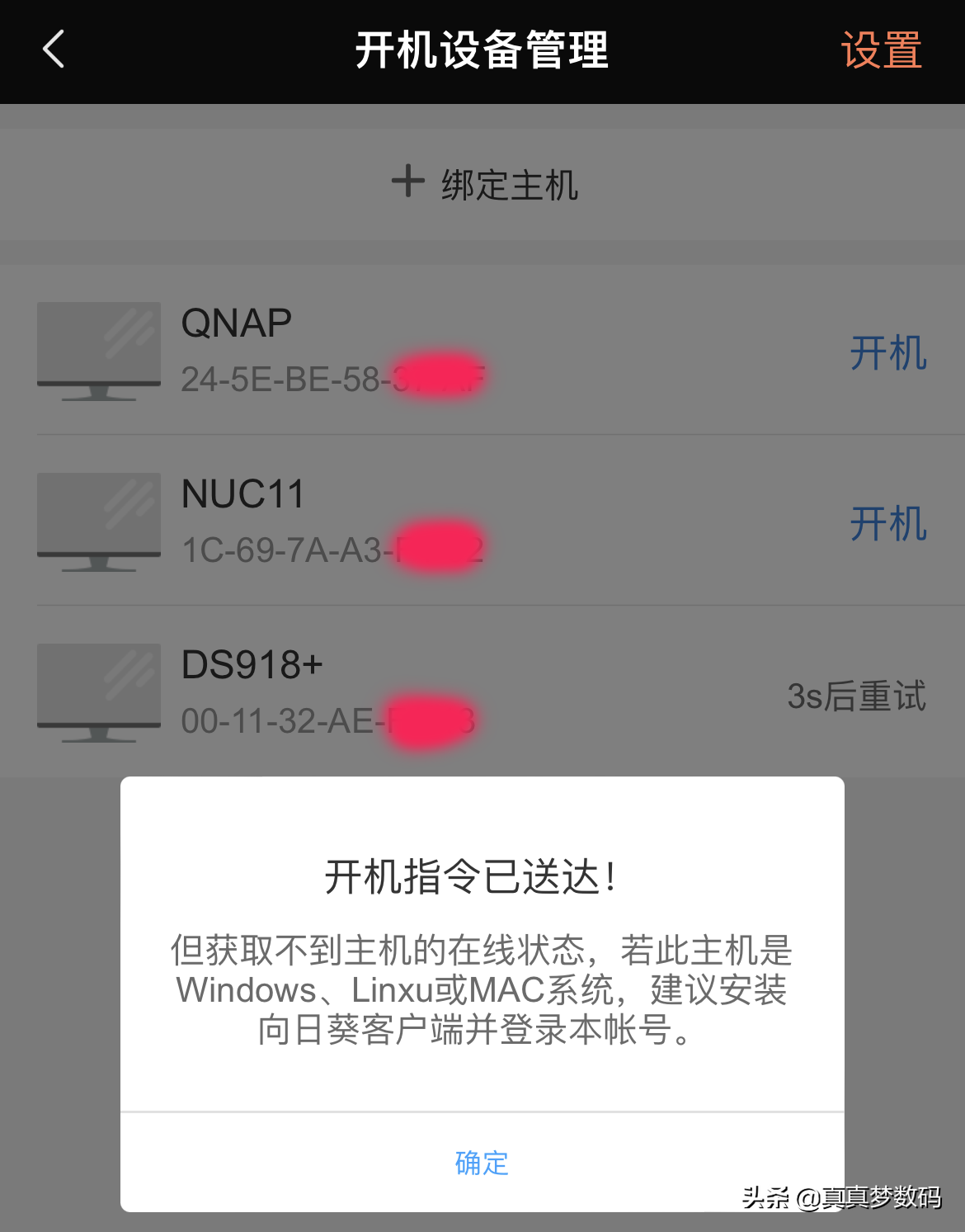
录了个更直观的动画进行演示:
是不是超简单、超方便?只需要买一个小小的开机盒子,进行简单配置后就可以实现随时随地远程启动NAS和电脑主机咯。正好有此需求的朋友可以去试试。