数年之前,网络上曾有这样一条段子,被广为流传:
说笑归说笑,但不可否认的是,现在的智能手机,其综合能力之强劲,与过去确实不可同日而语。
它可以随时携带,保持在线,并且还有着各式各样的应用;我们也日渐习惯了在手机上处理各种事务,无论是工作相关还是日常琐事、游戏娱乐,似乎就没有手机办不到的事情。
相对的,我们越依赖手机,就会有越多的数据保存在手机当中。而当想要在其他设备,例如电脑上,调用手机中的各种文件时,不免就会麻烦一些——即使是有云服务加持,也很难保证手机中的所有内容都能随时同步。
而且,现在很多流行的应用,到了PC端不是体验更差,功能缩水,就是压根没做客户端。
手机和电脑,这两种设备相互独立,各自有着不同的使用场景。手机受制于功耗与软件平台,还无法负担过重的专业级应用,而电脑在提供大屏体验的同时,也不可能像手机那样轻便易携。
虽然二者或许还不能做到合二为一,但如果能让他们互通有无,以更加「亲密无间」的方式协作,又会带来怎样的改变呢?
在EMUI10上,华为就做了一次有意义的尝试,手机与电脑之间的藩篱,又被进一步打破了。
出色的连接体验EMUI10带来的这项新功能,叫做「多屏协同」;简单来说,它可以让你在电脑上显示手机的画面,并且直接进行操控。
你可能会觉得,这听上去没什么新鲜的。没错,类似「无线投屏」的功能早已出现,甚至在PC上操控手机这样的功能,也已经是许多极客玩家的日常。
但是,过去的无线解决方案,通常都要求有一个相对稳定的网络环境,且延迟依旧较为明显;而延迟较低的方案,则大多依赖于有线连接,配置流程还较为麻烦。
不得不说,相较于过往的部分投屏方案,「多屏协同」的连接体验,至少在以下三个方面,有着压倒性的优势。
第一,「多屏协同」的连接方式相当便捷。新型号的华为笔记本,例如笔者手中的MateBook13,可以在右侧掌托处发现一张HuaweiShare标签。要使用「多屏协同」,只需要打开手机的NFC功能,然后让手机和标签「碰一碰」即可:
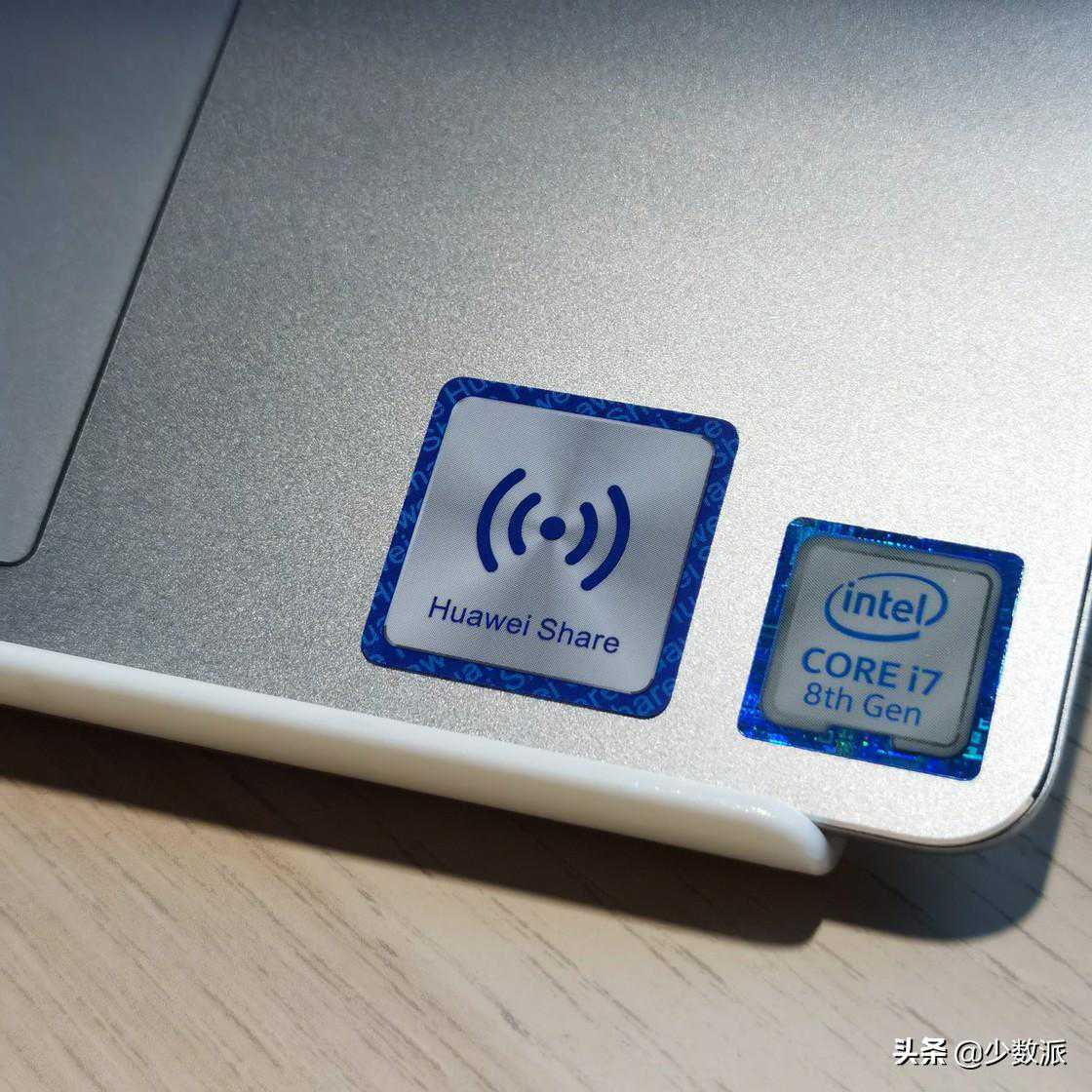
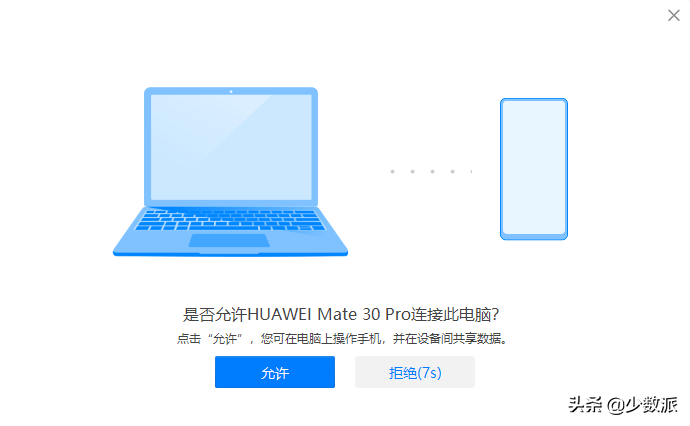
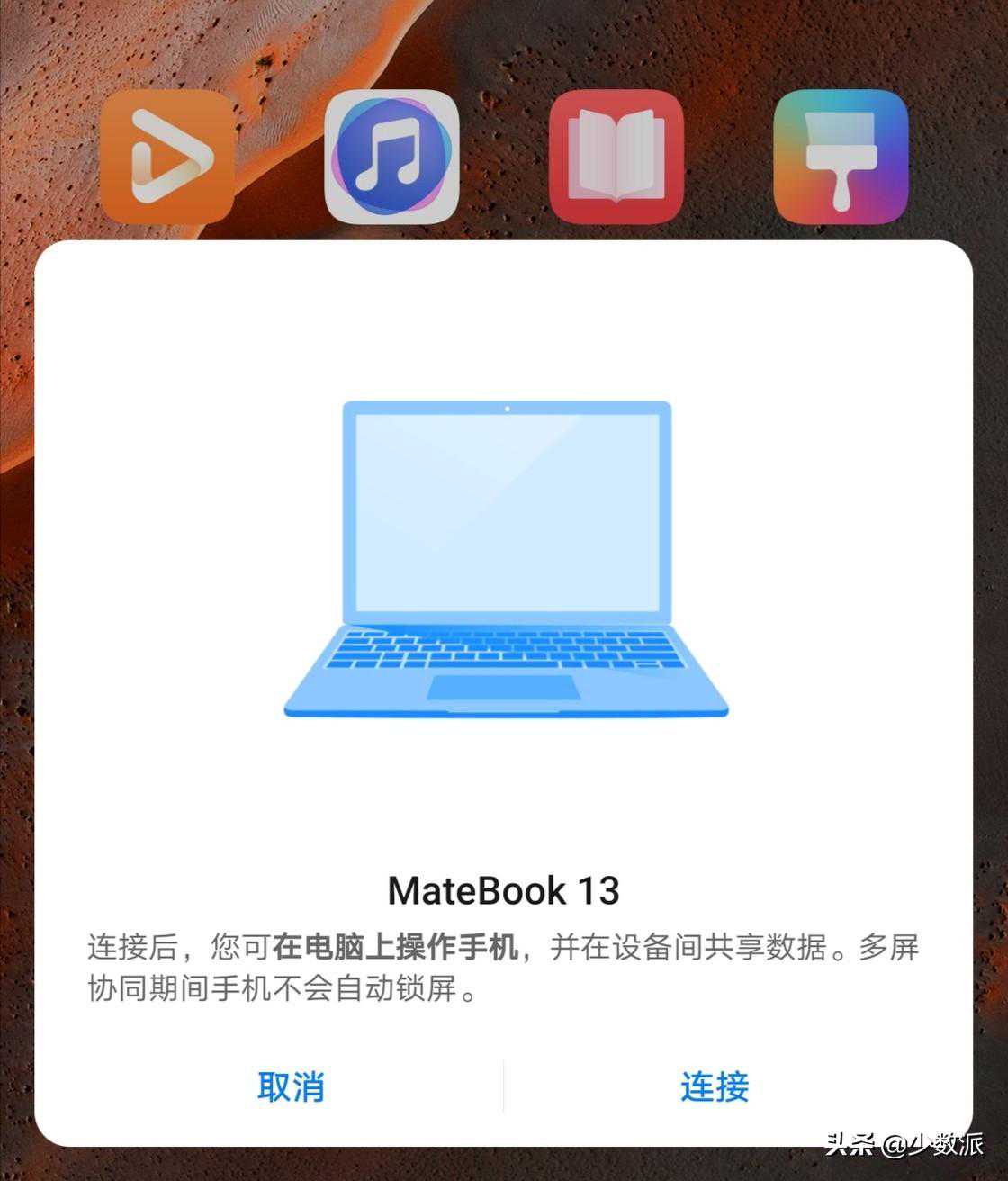
而其他没有HuaweiShare标签的华为笔记本,也可以使用这一功能;只需要到售后服务中心加装一个标签,并且将「电脑管家」升级到最新版本。
此外,华为还提供了另外两种方式;一种是「靠近连接」,将电脑和手机的蓝牙打开,手机保持解锁状态,电脑就可以自动发现手机并建立连接:
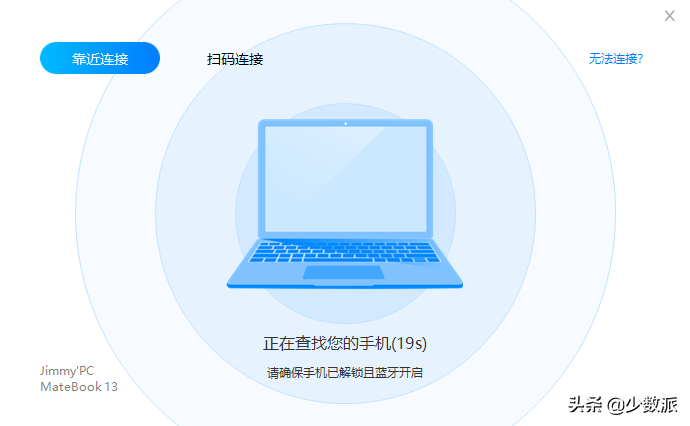
另一种是「扫码连接」,用手机扫描生成的二维码,也可以建立连接:
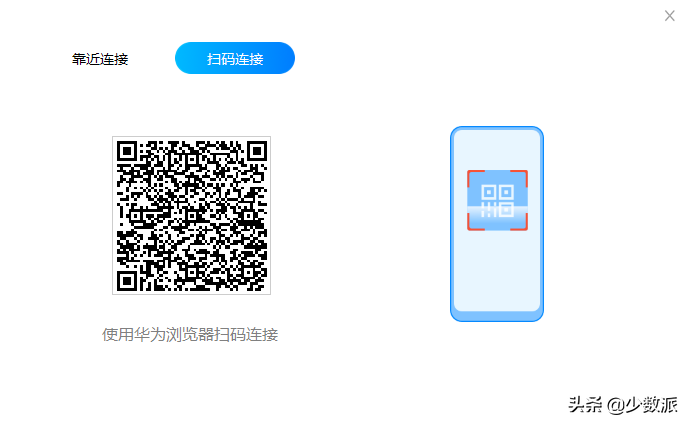
建立成功后,你就能在电脑端看到手机的画面了。
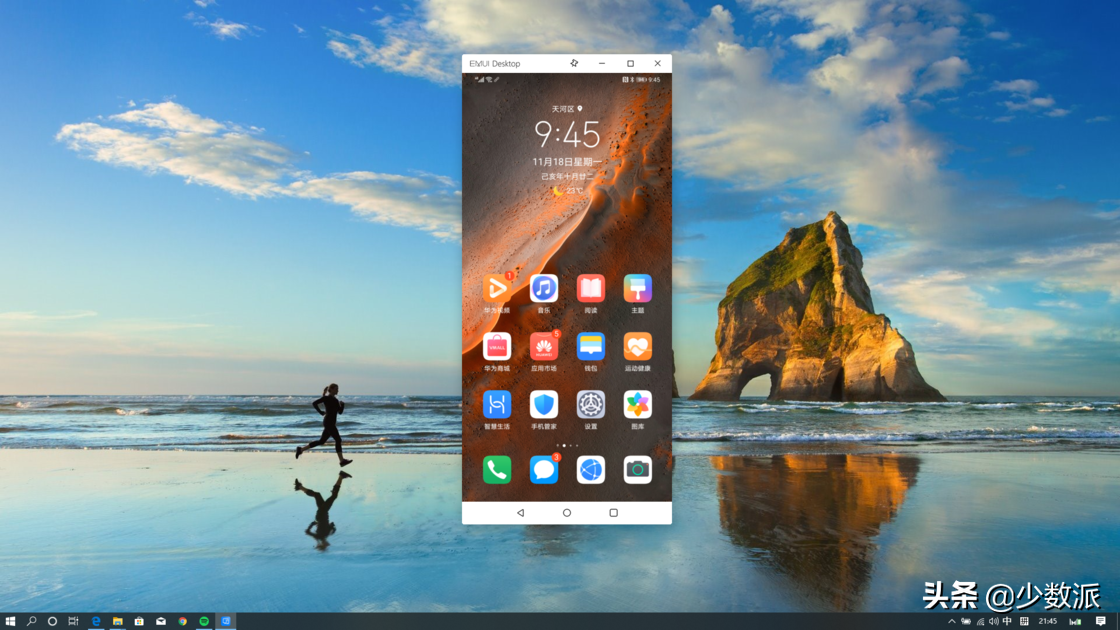
在大部分情况下「多屏协同」的连接方式,已然足够简单;只要用手机碰一下电脑的标签,就可以直接启用,无需连接线缆,也不需要进行其他额外的设置。
而这一切,都可以在没有网络的情况下完成——是的,「多屏协同」不依赖于网络!这意味着,哪怕笔记本和手机都没有连接Wi-Fi,或者二者连接的不是同一个Wi-Fi,「多屏协同」都可以正常工作。即使网络环境比较差,也不会影响它的使用体验。这可以说是它的第二个优势。
究其原因,是因为「多屏协同」在笔记本和手机之间建立了专属的无线连接,而这又给它带来了第三个优势——极低的延迟。这一点令我十分惊喜,在无线的前提下,「多屏协同」的延迟相当之低,虽然不能说没有,但就我自己的感官体验来说,它已经无限接近于直接在手机上操作了。
在基本的连接体验上,「多屏协同」靠着这三点几乎胜过了市面上所有其他的方案。
爽快的操作问题来了,有了低延迟的无线投屏,你又能靠「多屏协同」做些什么呢?
首先,你当然可以用电脑操作手机——如果笔记本型号配置了触摸屏,那么还可以直接在窗口中进行触控操作,就和平时使用手机一样。有些可惜的是,它暂时还没有适配笔记本的触摸板手势,希望未来能够提供相应支持。
但即使没有触摸屏加持,使用鼠标操作的体验也算不上差,点按、滑动和双击放大等操作都很灵敏,还可以使用滚轮进行滚动和翻页,唯一不能实现的,也就是多点触控而已。
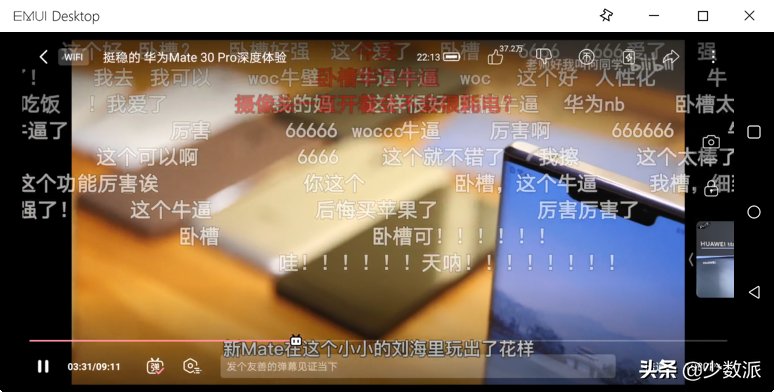
在显示横屏内容时,窗口会自动旋转;此时如果选择最大化窗口,可以直接切换至全屏模式。稍微有些不便的是,窗口本身目前还不支持自由调整大小,而默认的横屏窗口面积又有着太小之嫌。希望后续能够添加拖动调整面积或者一键缩放的功能。
真正爽快的,是使用「多屏协同」码字的体验。与其他连接方式依赖于手机系统的输入法不同,「多屏协同」调用的是Windows的系统输入法,且移动光标、退格等操作也都自然流畅,输入体验和使用一个Windows原生应用基本无异。如果使用的是微信之类的聊天软件,还可以按下Ctrl+Enter直接发送消息。

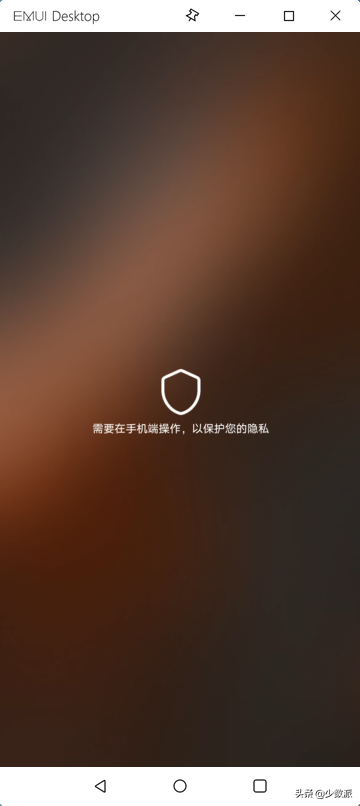
虽然「多屏协同」可以直接使用键盘输入,但出于对隐私保护的考虑,遇到输入密码的部分时,系统会提示你需要在手机上继续操作。
当然,远程显示和操作只能算是一方面,如果仅限于可以在电脑上操作手机,那它和其他遥控投屏相比,也并无二致。
「多屏协同」真正的奥义,在于「协同」二字,即使手机和电脑运行着完全不同的操作系统,属于并不相通的两台设备,它也能变相打通二者,让你能够像操作Windows应用一般与手机互动。
举个例子,如果你想把手机中保存的一张图片传输至电脑,只要在图库中打开那张图片,然后拖拽到桌面或者窗口当中,它一眨眼就会出现。

又或者,你在电脑上打包了一些文件,想传到手机中,此时,打开手机的文件管理,然后将文件拖过去,就可以搞定了。
这种体验,是不是和在电脑上的不同目录之间移动文件非常类似?借助「多屏协同」,手机和电脑间无线传输文件,几乎和本地操作别无二致;你甚至可以先多选,然后一次性全部拖拽,相当直观高效。
拖拽功能还不限于几个固定的系统应用。例如,如果你想把电脑内的图片或者文件,用微信传给对方,现在也只需要将它拖过去而已。
对于支持该功能的那些应用场景,它的方便程度确实无可比拟,用过就回不去了。
除了互相拖拽,「多屏协同」还会共享剪贴板。如果在手机上看到一段文字,想复制到电脑的文档中,只要在手机上选中,Ctrl+C,然后回到文档窗口,Ctrl+V,大功告成。
只不过,它目前只支持文本内容共享,图片和文件暂时还不能直接复制粘贴,算是一点小遗憾吧。
当成功连接之后,手机的屏幕会迅速熄灭;但需要注意的是,此时手机并未锁屏,只要拿起手机,屏幕就会点亮。
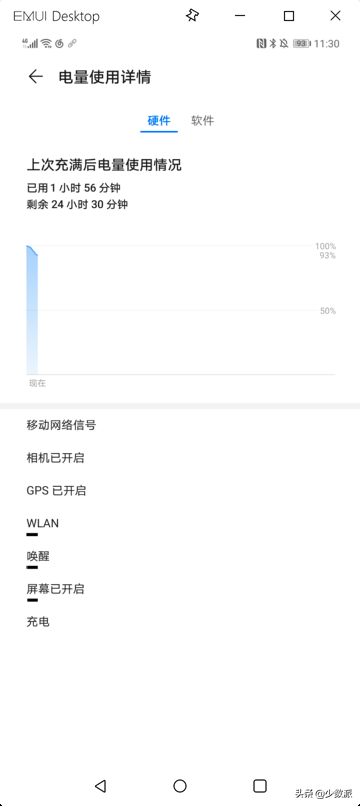
「无线投屏」应用本身的耗电量,大约占总耗电量的5%上下。如果需要长时间使用这一功能,还是建议让手机保持在充电状态。
手机+电脑=?虽然还有着一些可以改进的地方,但我不得不说,「多屏协同」是EMUI迄今为止令我印象最深刻的功能,它也从侧面改变了我使用手机的习惯。
而在使用一些手机上更方便的应用——例如点外卖,或者逛闲鱼时,我也不用再拿起手机,对着屏幕不停滑动,在电脑上用键鼠就可以搞定。
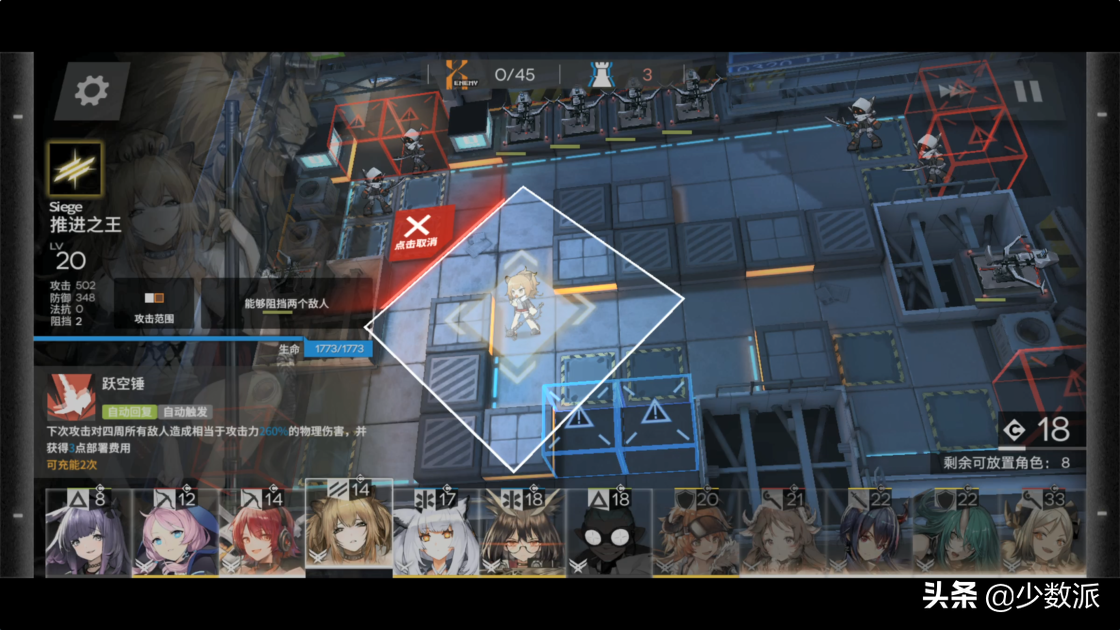
又或者,你还可以借助这个功能玩手游——由于键鼠操作是在直接模拟触摸,因此那些需要使用虚拟摇杆的游戏就玩不了了;不过,玩玩炉石、自走棋,或者明日方舟这样的游戏,还是很够用的。
这样一来,我连下载那些「模拟器」的必要都没了。
如果只是想进行简单的全屏幕录像,使用这个功能进行录制,甚至会比你在电脑上单独使用录屏应用方便得多。
正如开头说的那样,当下的手机,还不可能完全取代电脑,用户真正需要的,是让设备之间的衔接更加流畅无缝,让需要的数据能够在不同的设备上能被随时取用。如何让二者的优势互相最大化,才是正确的思考方向。
目前来看,「多屏协同」不仅完成度高,体验也相当不错,超过了绝大部分的同类应用。
非要说的话,我希望之后的版本能加入让PC接收手机通知的特性,如果能够实现对电脑更多输入硬件的调用(例如麦克风、摄像头等)、甚至可以让更多第三方应用兼容拖拽操作的话,它就可以进一步模糊手机与电脑间的界限了——这样的未来,还真有些令人期待。

-
 2025-03-12
 -
 2024-11-25
 -

牺牲太大!王亚平曾谈太空之旅的辛酸,落地后身体弱连路都走不了
2024-11-16 -

昨晚很晚了去给一个女老板维修热水器,结果她穿着睡衣就给...
2024-11-22
-
万物有灵,光照新生 | 昕诺飞携手极地未来,守护生物多样性
2025-01-19 -
戏曲杂技精彩不间断!抖音直播间里看"非遗"引爆全网,助力传统焕发新生
2025-09-01 -
民间故事:酒鬼月夜回家,与路边女子定亲,回家躲入棺材逃过一劫
2024-11-19 -
伊万卡这次尴尬了!穿荷叶裙被大风吹得花枝招展,意外暴露好身材
2025-09-08